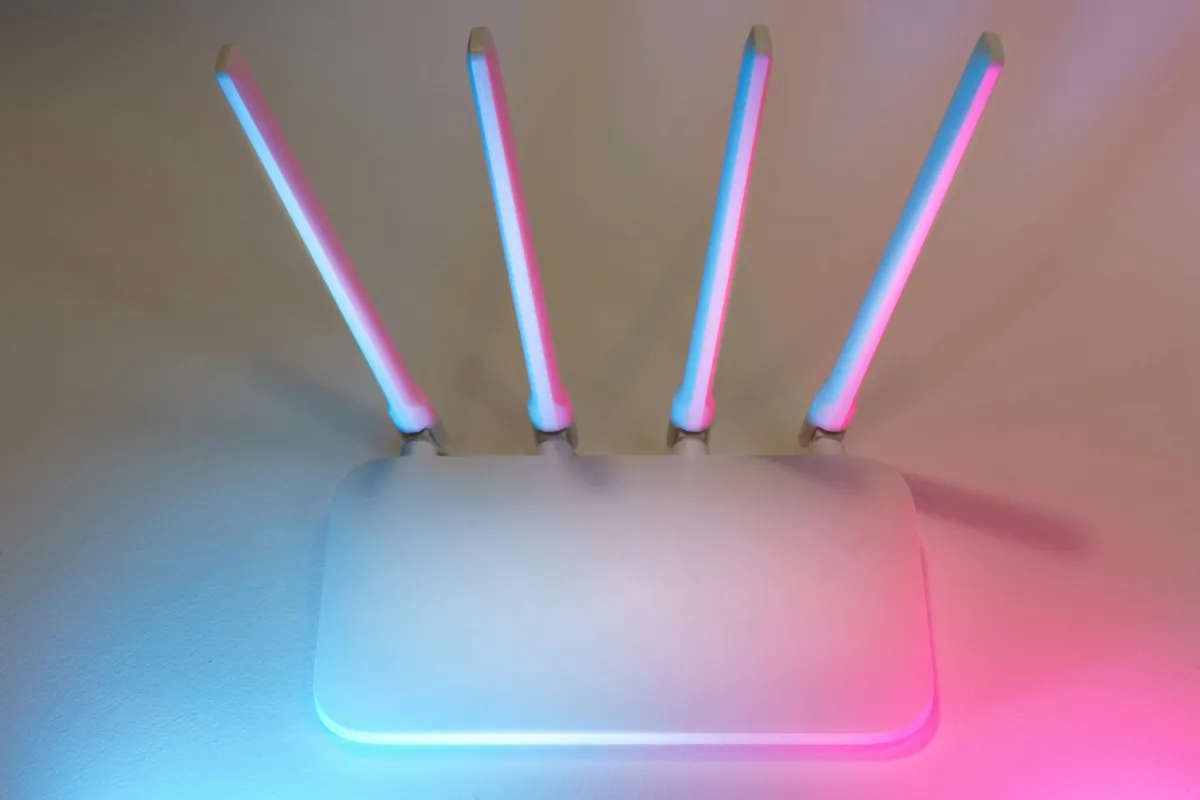
Cara mengganti sandi WiFi bisa dilakukan lewat dua jalur: membuka halaman admin router di browser, atau langsung dari aplikasi resmi penyedia layanan di HP. Keduanya tidak butuh keahlian teknis khusus. Cukup tahu langkah-langkahnya dan prosesnya selesai dalam hitungan menit.
Alasan paling umum orang mencari panduan ini adalah karena WiFi di rumah terasa melambat tiba-tiba, atau ada kecurigaan tetangga ikut memakai jaringan. Selain itu, ada juga yang baru pindah rumah dan ingin mengubah sandi bawaan modem agar lebih aman. Ada pula yang baru sadar modem mereka masih menggunakan sandi default yang tertulis di stiker belakang perangkat, mudah dibaca siapapun yang pernah masuk ke rumah.
Panduan ini mencakup cara mengganti sandi WiFi untuk penyedia layanan yang paling banyak dipakai di Indonesia: IndiHome, Biznet, MyRepublic, ICONNET, dan First Media. Metode umum lewat halaman admin router juga dibahas untuk merek-merek populer seperti TP-Link, Huawei, ZTE, ASUS, dan D-Link. Simak juga bagian tips membuat sandi yang kuat dan cara mengatasi masalah yang sering muncul.
Cara Mengganti Sandi WiFi Lewat Halaman Admin Router
Metode ini berlaku untuk hampir semua merek router dan semua penyedia layanan internet. Tidak perlu aplikasi tambahan, cukup browser di HP atau laptop yang terhubung ke jaringan WiFi yang sama.
Langkah Umum Masuk ke Halaman Admin
- Pastikan HP atau laptop terhubung ke WiFi yang ingin diubah sandinya.
- Buka browser (Chrome, Firefox, atau browser bawaan HP), lalu ketik salah satu alamat IP berikut di kolom URL: 192.168.1.1, 192.168.0.1, atau 192.168.100.1.
- Halaman login admin akan muncul. Masukkan username dan password default, umumnya keduanya adalah admin. Jika tidak berhasil, cek stiker di bagian bawah atau belakang modem.
- Setelah masuk, cari menu berlabel Wireless, WLAN, atau Network Settings.
- Temukan kolom Password, WPA Passphrase, atau Pre-Shared Key.
- Hapus sandi lama, ketik sandi baru, lalu klik Save atau Apply.
Setelah sandi berhasil diubah, semua perangkat yang sebelumnya terhubung akan terputus otomatis. Anda perlu menghubungkan ulang setiap perangkat menggunakan sandi baru.
Navigasi Khusus per Merek Router
Antarmuka halaman admin berbeda-beda tergantung merek router. Berikut lokasi pengaturan sandi untuk beberapa merek yang paling umum dipakai di Indonesia:
- TP-Link: Wireless > Wireless Security > kolom Wireless Password atau PSK Password > Save.
- Huawei: WLAN > WLAN Basic Configuration > kolom WPA PreSharedKey > Apply.
- ZTE: Network > WLAN > Security > kolom WPA Passphrase > Apply.
- ASUS: Wireless > General > WPA Pre-Shared Key > Apply.
- D-Link: Wireless Settings > Wireless Security > Pre-Shared Key > Save.
Jika router Anda tidak ada dalam daftar, cari label pada merek di bagian belakang perangkat lalu cek panduan resminya. Nama menu mungkin sedikit berbeda, tapi kolom yang dicari tetap sama: passphrase atau password di pengaturan nirkabel.
Cara Ganti Sandi WiFi IndiHome
IndiHome dari Telkom menyediakan dua cara: lewat aplikasi MyIndiHome di HP, atau lewat halaman admin router di browser. Cara lewat aplikasi lebih praktis karena tidak perlu hafal alamat IP.
Via Aplikasi MyIndiHome
- Unduh dan buka aplikasi MyIndiHome di Google Play Store atau App Store.
- Login menggunakan nomor telepon atau email yang terdaftar.
- Di halaman utama, pilih menu Pengaturan.
- Ketuk Ganti Password.
- Ketik sandi baru, lalu konfirmasi kode verifikasi yang dikirim via SMS.
- Sandi berhasil diubah. Hubungkan ulang perangkat dengan sandi baru.
Via Browser (Halaman Admin Router IndiHome)
- Buka browser, ketik 192.168.1.1.
- Login dengan username admin dan password admin (atau cek stiker modem).
- Masuk ke menu Network > WLAN > WLAN SSID.
- Temukan nama jaringan WiFi Anda, klik untuk membuka pengaturannya.
- Ubah isi kolom WPA Passphrase, lalu klik Submit.
Cara Ganti Sandi WiFi Biznet
Biznet menggunakan modem Huawei atau ZTE tergantung area. Alamat IP yang dipakai bisa berbeda, jadi coba keduanya jika yang pertama tidak bisa dibuka.
- Hubungkan perangkat ke jaringan Biznet, buka browser, ketik 192.168.1.1 atau 192.168.100.1.
- Login dengan username admin dan password admin.
- Klik menu WLAN > Basic.
- Temukan kolom WPA Key atau Passphrase, isi dengan sandi baru.
- Klik Apply untuk menyimpan.
Cara Ganti Sandi WiFi MyRepublic
Satu hal yang perlu dicatat untuk MyRepublic: kredensial login adminnya berbeda dari kebanyakan penyedia lain. Username-nya bukan admin, melainkan root.
- Buka browser, ketik 192.168.100.1.
- Login dengan username root dan password admin.
- Masuk ke Network > WLAN > Advanced.
- Ubah kolom Pass Phrase atau WPA Key.
- Klik Apply.
Cara Ganti Sandi WiFi ICONNET (PLN)
ICONNET, layanan internet dari PLN, menggunakan antarmuka router standar. Cara mengganti sandinya sama seperti metode umum di atas.
- Pastikan perangkat terhubung ke jaringan ICONNET.
- Buka browser, ketik 192.168.1.1.
- Login dengan kredensial yang tertera di stiker modem (biasanya admin/admin atau sesuai label).
- Masuk ke pengaturan WiFi atau Wireless Security.
- Ubah kolom WiFi Password atau Pre-Shared Key.
- Klik Save atau Apply, lalu restart router sebentar agar perubahan diterapkan.
Cara Ganti Sandi WiFi First Media
First Media menggunakan kredensial login default yang sedikit berbeda. Username dan password-nya adalah user/user, bukan admin/admin seperti kebanyakan penyedia lain. Jika user/user tidak berhasil, coba admin/admin atau cek stiker di bawah modem.
- Buka browser, ketik 192.168.0.1.
- Login dengan username user dan password user (atau admin/admin jika tidak berhasil).
- Masuk ke Wireless Settings > Setup.
- Di bagian WPA/WPA2, ubah kolom Network Key.
- Klik Save Settings.
Tips Membuat Sandi WiFi yang Aman
Mengganti sandi sudah bagus, tapi sandi yang lemah tetap bisa dibobol. Berdasarkan riset keamanan jaringan, password pendek atau terlalu sederhana rentan terhadap teknik brute-force, yaitu serangan yang mencoba ribuan kombinasi secara otomatis sampai berhasil. Berikut kriteria sandi yang layak dipakai:
- Minimal 12 karakter. Semakin panjang, semakin sulit ditebak.
- Kombinasi huruf besar, huruf kecil, angka, dan simbol. Contoh:
Rumahku_Nyaman26! - Hindari informasi pribadi seperti tanggal lahir, nama anggota keluarga, atau nomor telepon.
- Jangan pakai kata umum seperti password, admin, atau kombinasi keyboard seperti qwerty123.
- Ganti secara berkala, idealnya setiap 3 sampai 6 bulan sekali, atau segera setelah ada kecurigaan jaringan dipakai orang lain.
Selain sandi yang kuat, pertimbangkan untuk mengaktifkan enkripsi WPA3 di pengaturan keamanan router jika perangkat Anda mendukungnya. WPA3 adalah standar enkripsi terbaru yang diluncurkan pada 2018 dan menawarkan perlindungan lebih kuat dibanding WPA2 yang selama ini paling umum dipakai. Untuk mengecek apakah router Anda mendukung WPA3, lihat menu Security atau Wireless Security di halaman admin. TP-Link Indonesia juga menyediakan panduan singkat keamanan WiFi rumah yang layak dibaca jika Anda menggunakan perangkat mereka.
Masalah yang Sering Muncul Saat Ganti Sandi WiFi
Ada beberapa kendala yang kerap membuat proses ini gagal di tengah jalan:
- Alamat IP tidak bisa dibuka. Ini biasanya terjadi karena perangkat Anda terhubung ke jaringan yang berbeda, atau karena router menggunakan IP yang tidak standar. Coba ketik ipconfig (Windows) atau ifconfig (Mac/Linux) di terminal untuk melihat IP gateway yang aktif. Pada HP Android, buka detail jaringan WiFi dan cari bagian Gateway.
- Username dan password admin tidak diketahui. Jika sandi admin pernah diubah dan kini terlupakan, satu-satunya cara adalah factory reset seperti dijelaskan di bagian berikut.
- Perubahan sandi tidak tersimpan. Beberapa modem memerlukan restart setelah menyimpan pengaturan. Matikan modem selama 10 detik lalu nyalakan kembali.
- Perangkat tertentu tidak bisa terhubung dengan sandi baru. Pada beberapa perangkat lama (Smart TV, printer jaringan), Anda mungkin perlu menghapus jaringan lama secara manual dari daftar WiFi perangkat tersebut, lalu menambahkannya kembali dengan sandi baru.
Sandi Lama Lupa? Begini Cara Mengatasinya
Jika lupa sandi WiFi sekaligus lupa password admin router, satu-satunya jalan adalah mereset router ke pengaturan pabrik. Caranya: tekan dan tahan tombol reset di belakang modem selama 10-15 detik sampai lampu indikator berkedip. Setelah itu, semua pengaturan kembali ke default bawaan pabrik, termasuk SSID dan sandi WiFi yang tertera di stiker modem. Perlu diingat bahwa cara ini juga akan menghapus semua pengaturan lain yang pernah diubah, termasuk konfigurasi jaringan khusus jika ada.
Kalau hanya lupa sandi WiFi tapi masih bisa masuk ke halaman admin router, Anda bisa langsung menggantinya lewat langkah-langkah di atas. Sedangkan jika perangkat Anda masih terhubung ke jaringan tersebut, sandi bisa dilihat di pengaturan WiFi HP. Pada Android versi 10 ke atas, buka Pengaturan > Wi-Fi > ketuk nama jaringan > pilih Bagikan atau Kode QR. Sandi WiFi biasanya tertera di bawah kode QR. Pada iPhone dengan iOS 16 ke atas, buka Pengaturan > Wi-Fi > ketuk ikon (i) di samping nama jaringan > ketuk Lihat Password. Fitur ini tersedia mulai iOS 16 dan tidak memerlukan jailbreak.
Kenapa Sandi WiFi Perlu Rutin Diganti?
Jaringan WiFi rumah yang tidak pernah berganti sandi ibarat pintu yang kuncinya sudah tersebar ke banyak orang. Siapa saja yang pernah tahu sandi lama (tamu, tetangga, atau teknisi yang pernah datang) masih bisa terhubung kapan saja. Akibatnya, bandwidth yang Anda bayar terbagi dengan pengguna yang tidak sah, dan kecepatan internet terasa menurun saat jam sibuk.
Ada juga risiko yang lebih serius. Perangkat yang terhubung ke jaringan yang sama bisa saling melihat data jika pengamanan tidak cukup. Informasi sensitif seperti akses perbankan atau data pribadi menjadi lebih rawan jika ada orang tak dikenal yang berada di jaringan yang sama.
Tanda-tanda jaringan WiFi Anda mungkin sudah dipakai orang lain: kecepatan internet tiba-tiba turun drastis tanpa alasan teknis yang jelas, kuota cepat habis padahal pemakaian seperti biasa, atau ada nama perangkat asing yang muncul di daftar perangkat terhubung di halaman admin router. Untuk memeriksa daftar perangkat terhubung, buka halaman admin router seperti biasa, lalu cari menu Connected Devices, DHCP Client List, atau Wireless Clients.
Selain mengganti sandi, ada beberapa langkah tambahan yang bisa memperkuat keamanan jaringan rumah: ubah nama jaringan (SSID) dari nama bawaan pabrik agar tidak mudah dikenali jenisnya, nonaktifkan fitur WPS yang memiliki celah keamanan, dan pastikan firmware router selalu diperbarui sesuai versi terbaru. Panduan keamanan jaringan rumah secara lengkap tersedia di CyberHub Indonesia.
Mengganti sandi WiFi bukan soal paranoia. Ini kebiasaan digital yang sama wajarnya dengan mengunci pintu rumah. Kalau jaringan terasa tiba-tiba melambat tanpa sebab jelas, coba ganti sandi dulu sebelum menghubungi penyedia layanan. Seringkali masalahnya memang sesederhana itu.